Diese Seite ist eine maschinelle Übersetzung, die noch nicht geprüft wurde. Die englische Fassung ist maßgeblich.
Erste Schritte
Installation
Das Plugin erfordert Node.js 20.9 oder neuer. Sie können diese Bibliothek mit dem Paketmanager Ihrer Wahl installieren:
# npm
npm install --save-dev @pixsame/cypress-plugin-visual-regression-diff

# yarn
yarn add -D @pixsame/cypress-plugin-visual-regression-diff

# pnpm
pnpm add -D @pixsame/cypress-plugin-visual-regression-diff
Anschließend müssen Sie die Bibliothek importieren:
- zuerst in Ihrer Support-Datei (standardmäßig unter
cypress/support/index.js):
// typescript / ES6
import '@pixsame/cypress-plugin-visual-regression-diff';

// javascript
require('@pixsame/cypress-plugin-visual-regression-diff');
- danach in
cypress.config.js(odercypress.config.ts):
// typescript / ES6
import { defineConfig } from 'cypress';
import { initPlugin as initVisualRegressionPlugin } from '@pixsame/cypress-plugin-visual-regression-diff/plugins';

export default defineConfig({
  // initPlugin muss in dem Abschnitt aufgerufen werden, in dem es verwendet wird: e2e oder component
  e2e: {
    setupNodeEvents(on, config) {
      initVisualRegressionPlugin(on, config);
    },
  },
  component: {
    setupNodeEvents(on, config) {
      initVisualRegressionPlugin(on, config);
    },
  },
});
Das war's – wie Sie die Bibliothek verwenden, erfahren Sie im Abschnitt Verwendung.
Verwendung
Nach der Installation können Sie die Bibliothek in Ihrem Test so verwenden:
cy.get('.an-element-of-your-choice').matchImage();
Oder, wenn Sie einen Screenshot des gesamten Dokuments erstellen möchten:
cy.matchImage();
Der Befehl matchImage erstellt einen Screenshot und vergleicht ihn mit dem Bild aus einem vorherigen Lauf. Bei einer Regression schlägt der Test fehl und Sie erhalten eine Schaltfläche „See comparison“, über die Sie die Ursache des Problems einsehen können.
Beispiel
Haben Sie weiterhin Schwierigkeiten bei der Installation? Werfen Sie einen Blick in das Beispielverzeichnis dieses Repos, um zu sehen, wie dieses Plugin in Ihrem Projekt in einer Cypress-Umgebung für E2E- oder Component-Tests eingesetzt werden kann.
Automatisches Aufräumen ungenutzter Bilder
Es ist sinnvoll, Screenshots des Visual-Regression-Plugins zu entfernen, die von keinem Test mehr verwendet werden. Aktivieren Sie diese Funktion über eine Expose-Variable und freuen Sie sich über den frei gewordenen Speicherplatz 🚀:
# Cypress 15.10+
npx cypress run --expose "pluginVisualRegressionCleanupUnusedImages=true"
# Cypress <15.10 (veraltet seit 15.10, entfernt in 16)
npx cypress run --env "pluginVisualRegressionCleanupUnusedImages=true"
Run-Manifest (CI-Integration)
Ab 1.1 schreibt jeder Lauf ein JSON-Manifest, das jeden matchImage-Vergleich auflistet: aus welchem Test er stammt, ob er bestanden hat, fehlgeschlagen ist, seine Baseline erstellt oder aktualisiert hat, das Diff-Verhältnis sowie die projektrelativen Pfade der Baseline-, .actual.png- und .diff.png-Dateien. Neben den Einträgen hält es fest, wo der Lauf stattgefunden hat (CI-Anbieter, Repository, Commit, Pull Request, Run-ID) und womit er ausgeführt wurde (Browser, Specs, Konfigurationsdatei, Plugin-Optionen), sodass ein Tool, das die Datei liest, zum richtigen PR berichten, das richtige Artefakt herunterladen oder dieselben Vergleiche erneut ausführen kann. Es ist für CI-Tooling gedacht (PR-Kommentare, Review-Dashboards, Approval-Bots), das läuft, nachdem Cypress fertig ist.
Das Format ist ein offener, Runner-unabhängiger Standard, der auf CTRF aufbaut und unter visual-regression.dev/manifest dokumentiert ist. Das npm-Paket visual-regression-manifest enthält das JSON-Schema, die TypeScript-Typen, einen validierenden Reader, einen Merger für die Manifeste eines ganzen Laufs sowie Konverter für Tools, die kein eigenes Manifest schreiben (Playwrights toHaveScreenshot, Vitest, jest-image-snapshot, BackstopJS, CTRF-Reports, einfache Bilddateien). Bauen Sie Ihr Tooling auf diesem Paket auf und nicht auf diesem Plugin.
Standardmäßig landet die Datei neben Ihren anderen Cypress-Artefakten unter <screenshotsFolder>/visual-regression-manifest.<testingType>.json (z. B. cypress/screenshots/visual-regression-manifest.e2e.json). Laden Sie sie zusammen mit Ihrem Snapshot-Verzeichnis als CI-Artefakt hoch.
{
  "reportFormat": "visual-regression-manifest",
  "specVersion": "1.0.0-beta.1",
  "createdAt": "2026-09-22T10:00:00.000Z",
  "updatedAt": "2026-09-22T10:03:12.481Z",
  "projectRoot": "/home/runner/work/app/app",
  "platform": {
    "osPlatform": "linux",
    "arch": "x64",
    "osRelease": "6.8.0-1021-azure",
  },
  "ci": {
    "provider": "github",
    "repositoryName": "acme/app",
    "repositoryUrl": "https://github.com/acme/app",
    "commit": "0f1e2d…", // bei pull_request-Events: der Merge-Commit
    "ref": "refs/pull/42/merge",
    "branchName": "feat/new-header",
    "pullRequest": {
      "number": 42,
      "headSha": "9a8b7c…",
      "headRef": "feat/new-header",
      "baseRef": "main",
    },
    "event": "pull_request",
    "buildId": "1234567890",
    "buildName": "CI",
    "buildUrl": "https://github.com/acme/app/actions/runs/1234567890/attempts/1",
    "runAttempt": "1",
    "job": "e2e",
    "workspace": "/home/runner/work/app/app",
  },
  "tool": {
    "name": "@pixsame/cypress-plugin-visual-regression-diff",
    "version": "1.1.0",
  }, // was die Datei geschrieben hat
  "options": { "updateImages": "failures-only" }, // globale pluginVisualRegression*-Optionen, ohne Präfix
  "runner": {
    "name": "cypress",
    "version": "16.1.0",
    "testingType": "e2e",
    "mode": "run",
    "configFile": "cypress.config.ts",
    "browser": {
      "name": "chrome",
      "version": "130.0.0.0",
      "family": "chromium",
      "headless": true,
    },
    "specs": ["cypress/e2e/home.cy.ts"],
    "specPattern": "cypress/e2e/**/*.cy.{js,jsx,ts,tsx}",
    "baseUrl": "http://localhost:3000",
    "viewport": { "width": 1280, "height": 720 },
  },
  "summary": {
    "entries": 1,
    "passed": 0,
    "failed": 1,
    "missingBaseline": 0,
    "created": 0,
    "updated": 0,
    "approved": 0,
    "needsHuman": 1,
  },
  "entries": [
    {
      "name": "home page renders_#0",
      "test": {
        "filePath": "cypress/e2e/home.cy.ts",
        "titlePath": ["home page", "renders"],
        "retry": 0,
      },
      "status": "failed",
      "comparison": { "diffRatio": 0.0231, "threshold": 0.01 },
      "images": {
        "baseline": {
          "path": "cypress/e2e/__image_snapshots__/home page renders_#0.png",
          "width": 1280,
          "height": 720,
        },
        "actual": {
          "path": "cypress/e2e/__image_snapshots__/home page renders_#0.actual.png",
          "width": 1280,
          "height": 720,
        },
        "diff": {
          "path": "cypress/e2e/__image_snapshots__/home page renders_#0.diff.png",
        },
      },
      "baselineWritten": false,
      "recordedAt": "2026-09-22T10:03:12.480Z",
      "platform": {
        "osPlatform": "linux",
        "arch": "x64",
        "browser": {
          "name": "chrome",
          "version": "130.0.0.0",
          "family": "chromium",
          "headless": true,
        },
      },
      "viewport": { "width": 1280, "height": 720 },
      "options": {
        "imagesPath": "{spec_path}/__image_snapshots__",
        "maxDiffThreshold": 0.01,
        "diffConfig": {},
        "createMissingImages": true,
        "updateImages": false,
        "forceDeviceScaleFactor": true,
        "screenshotConfig": {},
      },
      "renderer": {
        "backend": "native",
        "browser": "chrome",
        "browserVersion": "130.0.0.0",
      },
      "hashes": {
        "baseline": "3b7e…", // sha256 der unter `images` aufgeführten Dateien, nur für vorhandene Dateien
        "actual": "9d21…",
        "diff": "c0ff…",
      },
      "message": "2310 pixels (2.31%) differ; the limit is 1%.",
    },
  ],
}
status | Bedeutung | images.actual.path | images.diff.path |
|---|---|---|---|
passed | innerhalb des Schwellenwerts | null | null |
failed | über dem Schwellenwert, .actual.png und .diff.png bleiben zur Prüfung erhalten | Pfad | Pfad |
missing-baseline | keine Baseline und createMissingImages: false | Pfad | null |
created | keine Baseline, .actual.png wurde zur Baseline | null | null |
updated | Baseline überschrieben (updateImages: true oder 'failures-only') | null | null |
approved | Baseline aus der Review-Oberfläche im Headed-Modus ersetzt („Replace image“) | null | null |
Felder auf Lauf-Ebene:
| Feld | Bedeutung |
|---|---|
createdAt, updatedAt | wann der Lauf gestartet ist und wann die Datei zuletzt neu geschrieben wurde (ISO 8601) |
platform | osPlatform (linux, darwin, win32), arch, das Kernel-osRelease und im Run-Modus die menschenlesbare osVersion der Maschine, die die Tests ausgeführt hat |
tool | was die Datei geschrieben hat: dieses Plugin und seine Version |
ci | wird auf GitHub Actions und GitLab CI aus Umgebungsvariablen erkannt; { "provider": null } auf anderen CI-Systemen (nur CI ist gesetzt), null außerhalb der CI. Es werden ausschließlich die aufgeführten Schlüssel aus der Umgebung übernommen |
options | jede pluginVisualRegression*-Option aus expose/env, ohne Präfix, Werte wie konfiguriert (CLI-Werte bleiben Strings) |
runner | was die Tests ausgeführt hat. mode ist run oder open; browser ist der gestartete Browser; specs ist nur im Run-Modus bekannt; configFile und specs sind relativ zu projectRoot. Cypress-Cloud-Läufe erhalten zusätzlich cloud.runUrl, group, tag, parallel |
summary | Anzahl der Einträge pro Status; needsHuman ist failed + missingBaseline, sodass ein Consumer entscheiden kann, ohne die Einträge zu lesen |
Hinweise für Consumer:
- Alle Pfade sind relativ zu
projectRootund verwenden/als Trenner; sie können aus dem Projekt hinausführen (../…), wennimagesPathabsolut ist.projectRootist das Cypress-Projekt, nicht zwingend der Repository-Stamm:ci.workspaceist das Checkout-Verzeichnis,relative(ci.workspace, projectRoot)ergibt also das Pfadpräfix innerhalb des Repositorys. failedundmissing-baselinesind die Einträge, die einen Menschen brauchen: Werimages.actual.pathüberimages.baseline.pathkopiert, gibt sie frei.baselineWrittengibt an, ob sich der Arbeitsbaum für diesen Screenshot geändert hat, unabhängig vomstatus.- Ein Eintrag, dessen Vergleich Unterschiede gefunden hat, enthält
extra.pixsame.analysis(sofernanalysisnicht ausgeschaltet ist): einlabel(content-change,moved,noise-likeodersize-change), einedescriptionin einem Satz, die geändertenregionsmit ihren Rahmen, einen erkanntenshiftund einenbundleKey, der für Einträge mit der gleichen Änderung gleich ist.bundle()aus@pixsame/analysisgruppiert Einträge danach. - Jeder Eintrag trägt sein eigenes
platformundviewport, sodass sich Einträge aus einer Matrix von Maschinen auch nach dem Zusammenführen mehrerer Manifeste auseinanderhalten lassen.optionsan einem Eintrag ist die exaktematchImage-Eingabe (imagesPathbehält seine Platzhalter unaufgelöst);comparisonist das Ergebnis. platformist, wo der Test gelaufen ist,rendererist, woher die Pixel stammen. Derzeit wird jeder Screenshot von dem Browser aufgenommen, den Cypress steuert, daher istrenderer.backendnativeundrenderer.browserwiederholtplatform.browser.name. Das Feld existiert, damit sich ein anderer Renderer als der lokale Browser (ein gepinntes Docker-Image, ein gehosteter Renderer) überrendererVersionundimageDigestidentifizieren kann und damit ein Lauf, der auf den lokalen Browser zurückfallen musste, mitrenderer.fallback: truemarkiert werden kann. Behandeln Sie Einträge mit unterschiedlichen Renderern als unterschiedliche Baselines.hashesenthält den sha256 jeder Datei ausimages, die auf der Festplatte existiert. Nutzen Sie ihn, um das erneute Hochladen unveränderter Baselines zu überspringen, um zu prüfen, ob ein Artefakt zum Manifest passt, oder um zwei Einträge zu erkennen, die identische Pixel erzeugt haben.- Zuordnung zu einem Pull Request: Verwenden Sie
ci.repositoryNameundci.pullRequest.number. Bei GitHub-pull_request-Events istci.commitder temporäre Merge-Commit; alles, was auf den PR-Branch pusht, muss daherci.pullRequest.headSha/headRefverwenden. Das Workflow-Artefakt finden Sie überci.buildIdundci.runAttempt. - Einen Lauf reproduzieren:
npx cypress run --<runner.testingType> --browser <runner.browser.name> --config-file <runner.configFile> --spec <runner.specs joined with ,>plus ein--expose "pluginVisualRegression<Key>=<value>"pro Eintrag vonoptions. Das Manifest speichert diese Angaben als Einzelteile statt als Befehlszeile; Shell-Quoting und Paketmanager bleiben also Ihnen überlassen. - Die Datei wird nach jedem Vergleich neu geschrieben, sie ist also auch dann vollständig, wenn der Lauf abgebrochen wird. Laufen Specs parallel auf mehreren Maschinen, schreibt jede Maschine ihr eigenes Manifest;
**/visual-regression-manifest{,.*}.json(MANIFEST_FILE_GLOBim Paket) findet sie alle in einem Artefakt, undreadManifestFiles+mergeManifestsausvisual-regression-manifestmachen daraus eine einzige Liste, in der ein späterer CI-Versuch einen früheren überstimmt. - Nur der
runner-Block und die Schlüssel vonoptionssind Cypress-spezifisch; den Rest des Formats teilen sich alle anderen Writer.specVersionfolgt semver, und die Major-Version wird nur bei Breaking Changes am Format erhöht; Consumer ignorieren Schlüssel, die sie nicht kennen. Da die Feldnamen CTRF folgen, verwandelttoCtrfaus dem Paket ein Manifest in einen CTRF-Report für Tooling, das dieses Format liest. - Die
Manifest*-Typen werden der Einfachheit halber aus@pixsame/cypress-plugin-visual-regression-diff/pluginsre-exportiert; es sind dieselben wie invisual-regression-manifest.
Das Manifest ist standardmäßig aktiviert. Um es an einem anderen Ort zu schreiben (Pfade werden relativ zum Projektstamm aufgelöst) oder es abzuschalten, verwenden Sie den Schlüssel pluginVisualRegressionManifestPath (false deaktiviert es, sonst ändert sich nichts):
# Cypress 15.10+
npx cypress run --expose "pluginVisualRegressionManifestPath=reports/visual-regression.json"
npx cypress run --expose "pluginVisualRegressionManifestPath=false"
# Cypress <15.10 (veraltet seit 15.10, entfernt in 16)
npx cypress run --env "pluginVisualRegressionManifestPath=false"
Wenn Sie E2E- und Component-Tests mit einem eigenen Pfad ausführen, nehmen Sie den Testing-Type selbst in den Pfad auf; andernfalls würden sich die Läufe gegenseitig die Datei überschreiben.
Konfiguration
Konfigurieren Sie das Plugin:
- indem Sie die Konfiguration als Argument an den Befehl
matchImageübergeben:
cy.matchImage({
  // Screenshot-Konfiguration, wird direkt an die Screenshot-Methode von Cypress durchgereicht: https://docs.cypress.io/api/cypress-api/screenshot-api#Arguments
  // Standard: { }
  screenshotConfig: {
    blackout: ['.element-to-be-blackouted'],
  },
  // pixelmatch-Optionen, siehe: https://www.npmjs.com/package/pixelmatch#pixelmatchimg1-img2-output-width-height-options
  // Standard: {} - pixelmatch-Standardwerte, vor allem includeAA: false (Kantenpixel mit Anti-Aliasing werden nicht als Unterschiede gezählt)
  diffConfig: {
    threshold: 0.01,
  },
  // ob fehlende Baseline-Bilder automatisch erstellt werden sollen
  // Standard: true
  createMissingImages: false,
  // ob Bilder automatisch aktualisiert werden sollen – nützlich in der CI
  // - true: alle Baseline-Bilder ohne Vergleich überschreiben (am schnellsten)
  // - 'failures-only': zuerst vergleichen, Baseline nur aktualisieren, wenn der Diff den Schwellenwert überschreitet
  // - false: Baseline-Bilder nie automatisch aktualisieren
  // Standard: false
  updateImages: true,
  // Verzeichnispfad, in dem die Screenshots gespeichert werden
  // relative Pfade werden relativ zum Projektstamm aufgelöst
  // absolute Pfade (sowohl unter Unix als auch unter Windows) werden unterstützt
  // Pfadtrenner werden vom Plugin je nach Betriebssystem normalisiert; verwenden Sie immer / als Pfadtrenner, z. B.: C:/my-directory/nested für Windows-Laufwerksnotation
  // Diese Variablen können im Pfad verwendet werden:
  // - {spec_path} – relativer Pfad vom Projektstamm zum Verzeichnis der aktuellen Spec-Datei (z. B. `/src/components/my-tested-component`); muss ein ganzes Pfadsegment sein
  // - {platform} – `{os}-{browser}`, z. B. `linux-chrome`, `darwin-electron`, `win32-firefox`
  // - {os} – Cypress.platform: `linux`, `darwin` oder `win32`
  // - {browser} – der Browser, in dem Cypress die Spec ausführt (Cypress.browser.name): `electron`, sofern `--browser` nichts anderes vorgibt, `chrome`, `firefox`, `edge`, ...
  // {platform}, {os} und {browser} können auch Teil eines Segments sein (`shots-{platform}`); `matchAgainstPath` wird nie expandiert
  // Damit halten Sie die Baselines verschiedener Betriebssysteme/Browser auseinander, siehe „Baselines pro Plattform“ weiter unten
  // Standard: '{spec_path}/__image_snapshots__'
  imagesPath: 'this-might-be-your-custom/maybe-nested-directory',
  // maximaler Schwellenwert, ab dem der Test fehlschlagen soll
  // Standard: 0.01
  maxDiffThreshold: 0.1,
  // beschreibt, was sich geändert hat, wenn ein Vergleich Unterschiede findet, z. B. "Everything below y=340 moved down by 12 px."
  // der Satz steht am Ende der Fehlermeldung, erscheint im Review-Karussell und wird im Run-Manifest festgehalten
  // er ändert nie, ob der Vergleich besteht
  // Standard: true
  analysis: false,
  // erzwingt den Skalierungsfaktor "1"
  // hilft gegen 2x skalierte Screenshots auf hochauflösenden Displays wie Mac Retina
  // Standard: true
  forceDeviceScaleFactor: false,
  // wendet das Preset für deterministisches Rendering an, siehe „Reducing cross-OS rendering noise“ unten
  // pro Aufruf steuert es nur das für den Screenshot in die Seite eingefügte CSS (Caret, Animationen, Scrollbars);
  // die Browser-Schalter gelten prozessweit und folgen der globalen Option pluginVisualRegressionDeterministicRendering
  // Standard: true
  deterministicRendering: false,
  // Titel, der für den Dateinamen des Bildes verwendet wird
  // Standard: Cypress.currentTest.titlePath (der Titel Ihres Tests)
  title: `${Cypress.currentTest.titlePath.join(' ')} (${Cypress.browser.displayName})`,
  // Pfad zu einem eigenen Bild, das für den Vergleich verwendet werden soll,
  // anstatt gegen das Bild aus dem vorherigen Lauf zu prüfen
  // Standard: undefined
  matchAgainstPath: '/path/to/reference-image.png',
});
- über die globale Expose-Konfiguration (Cypress 15.10+). Die Konfigurationsschlüssel entsprechen den Schlüsseln des obigen Konfigurationsobjekts, jeweils mit vorangestelltem
pluginVisualRegression, z. B.:
# Cypress 15.10+
npx cypress run --expose "pluginVisualRegressionUpdateImages=true,pluginVisualRegressionDiffConfig={\"threshold\":0.01}"
# Cypress <15.10 (veraltet seit 15.10, entfernt in 16)
npx cypress run --env "pluginVisualRegressionUpdateImages=true,pluginVisualRegressionDiffConfig={\"threshold\":0.01}"
Übergeben Sie mehrere Optionen kommagetrennt in einem einzigen Flag. Wird --expose (oder --env) mehrfach angegeben, berücksichtigt Cypress nur das letzte Vorkommen.
// cypress.config.ts (Cypress 15.10+)
import { defineConfig } from 'cypress';

export default defineConfig({
  expose: {
    pluginVisualRegressionUpdateImages: true,
    pluginVisualRegressionDiffConfig: { threshold: 0.01 },
  },
});
// cypress.config.ts (Cypress <15.10, in neueren Versionen veraltet)
import { defineConfig } from 'cypress';

export default defineConfig({
  env: {
    pluginVisualRegressionUpdateImages: true,
    pluginVisualRegressionDiffConfig: { threshold: 0.01 },
  },
});
Weitere Möglichkeiten, Expose-Variablen zu setzen, finden Sie hier.
Baselines pro Plattform
Chrome überlässt die Text-Rasterisierung dem Betriebssystem, daher wird dieselbe Seite unter macOS, Linux und Windows nie Byte für Byte identisch gerendert, und die Browser unterscheiden sich obendrein noch voneinander. Eine auf dem Mac eines Entwicklers aufgenommene Baseline passt deshalb selten zu dem Screenshot, den ein Linux-CI-Job von derselben Seite macht. imagesPath versteht drei Platzhalter, die die Baselines verschiedener Plattformen auseinanderhalten, statt sie sich gegenseitig überschreiben zu lassen:
| Platzhalter | wird ersetzt durch |
|---|---|
{os} | Cypress.platform: linux, darwin oder win32 |
{browser} | Cypress.browser.name, der Browser, in dem Cypress die Spec ausführt: electron, sofern Sie kein --browser übergeben, sonst chrome, firefox, edge, ... |
{platform} | {os}-{browser}, z. B. linux-chrome, darwin-electron |
Jeder Screenshot wird von dem Browser aufgenommen, den Cypress steuert, also ist {browser} genau dieser Browser; cypress run ohne --browser verwendet Electron, weshalb der Ordner darwin-electron heißt und nicht darwin-chrome, sofern die CI nicht --browser chrome übergibt.
Die Platzhalter sind opt-in: Der Standard-imagesPath bleibt {spec_path}/__image_snapshots__, ein einziger Satz Baselines für alle. Das ist die richtige Struktur, wenn jeder Lauf auf demselben Betriebssystem und Browser stattfindet (etwa in einem Container, siehe FAQ) oder wenn die verbleibende Abweichung unter Ihrem maxDiffThreshold bleibt. Um nach Plattform aufzuteilen, fügen Sie den Platzhalter global hinzu:
# Cypress 15.10+
npx cypress run --expose "pluginVisualRegressionImagesPath={spec_path}/__image_snapshots__/{platform}"
# Cypress <15.10 (veraltet seit 15.10, entfernt in 16)
npx cypress run --env "pluginVisualRegressionImagesPath={spec_path}/__image_snapshots__/{platform}"
// cypress.config.ts (Cypress 15.10+; unter Cypress <15.10 `env` statt `expose` verwenden)
export default defineConfig({
  expose: {
    pluginVisualRegressionImagesPath:
      '{spec_path}/__image_snapshots__/{platform}',
  },
});
cypress/e2e/__image_snapshots__/
├── darwin-electron/   # was `cypress open` auf einem Mac schreibt
│   └── home page renders_#0.png
└── linux-chrome/      # was Ihr CI-Job schreibt
    └── home page renders_#0.png
Nach der Aufteilung gibt es ein paar Dinge zu entscheiden:
- Welche Baselines committet werden. Die meisten Teams committen nur die CI-Plattform und halten die lokalen Baselines aus Git heraus, sodass jeder Entwickler seinen eigenen Satz bekommt, ohne das Repository zu verunreinigen:
# alle Plattform-Ordner ignorieren, außer dem, den die CI erzeugt
**/__image_snapshots__/*/
!**/__image_snapshots__/linux-chrome/
Neue CI-Baselines müssen dann in der CI erzeugt und von dort committet werden (oder aus einem PR heraus freigegeben, siehe Run-Manifest). - Nur nach Browser oder nur nach Betriebssystem aufteilen. Verwenden Sie
{browser}oder{os}allein, z. B.{spec_path}/__image_snapshots__/{browser}. - Das Aufräumen löscht die Baselines der anderen Plattformen.
pluginVisualRegressionCleanupUnusedImagesdurchsucht das gesamte Projekt nach vom Plugin erzeugten PNGs und weiß nichts von Plattformen: Ein Lauf aufdarwin-electronbehandelt jede Datei unterlinux-chrome/als ungenutzt und löscht sie. Lassen Sie die Option auf Maschinen deaktiviert, die die Ordner mehrerer Plattformen enthalten (ein Entwickler-Checkout mit committeten CI-Baselines ist genau so ein Fall), und aktivieren Sie sie nur dort, wo die Baselines einer einzigen Plattform liegen – typischerweise in dem CI-Job, der sie erzeugt. Falls es doch einmal passiert, holen Sie die gelöschten Ordner mitgit checkout -- <folder>zurück.
Wohin die Reise geht: Für #212 ist ein Renderer geplant, der die Pixel in einem festgelegten Docker-Image erzeugt, egal wo Cypress läuft, sodass lokale und CI-Bilder konstruktionsbedingt nicht mehr auseinanderdriften. {browser} bezeichnet dann den Browser des Renderers statt des von Cypress gesteuerten Browsers, und {platform} bleibt nützlich, um mehrere gerenderte Browser auseinanderzuhalten – nicht mehr für die Abweichung zwischen lokal und CI. Das Manifest hält bereits beide Seiten fest: platform ist, wo der Test gelaufen ist, renderer ist, woher die Pixel stammen.
Batch Review Mode
Der Batch Review Mode ist standardmäßig aktiviert. Er ermöglicht es Ihnen, eine komplette Test-Suite auszuführen, ohne beim ersten fehlgeschlagenen visuellen Diff anzuhalten. Stattdessen werden alle fehlgeschlagenen Snapshots gesammelt und nach Abschluss der Tests in einer interaktiven Review-Oberfläche angezeigt, sodass Sie Änderungen gesammelt übernehmen oder überspringen können.
Zusätzliche Funktionen im Headed-Modus (außerhalb der CI)
Unten rechts im Cypress-Test-Runner erscheint ein Floating Action Button (FAB). Während die Tests laufen:
- Immer wenn ein
matchImage()-Aufruf den Diff-Schwellenwert überschreitet, wird der Zähler auf dem FAB erhöht, statt sofort einen Fehler zu werfen. - Sobald alle Tests abgeschlossen sind, wird ein Fehler mit der Gesamtzahl der Fehlschläge geworfen.
- Ein Klick auf den FAB öffnet ein Karussell, in dem Sie jeden fehlgeschlagenen Snapshot im direkten Vergleich (neu vs. alt) prüfen und die Baseline entweder ersetzen oder die Änderung überspringen können.
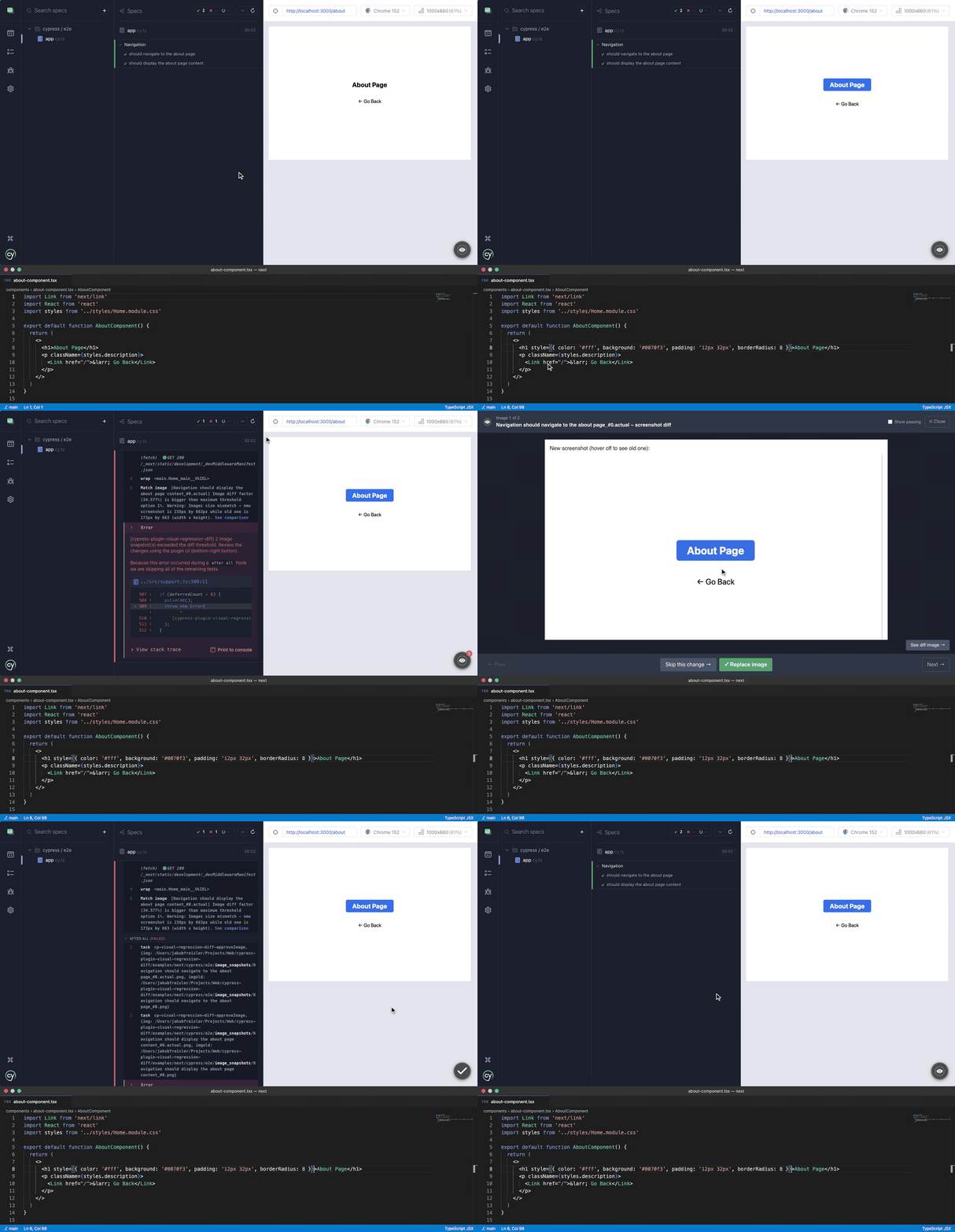
Hinweis: Vor Version 2 von
@pixsame/cypress-plugin-visual-regression-diffwar der Batch Review Mode optional. Siehe den Migrationsleitfaden, wenn Sie von 4.x aktualisieren.
Deaktivierung
Der Batch Review Mode ist eine globale Option (sie kann nicht direkt an matchImage übergeben werden). Um wieder sofort beim ersten Unterschied mit matchImage() fehlzuschlagen, setzen Sie den Schlüssel pluginVisualRegressionBatchReviewMode auf false:
# Cypress 15.10+
npx cypress open --expose "pluginVisualRegressionBatchReviewMode=false"
# Cypress <15.10 (veraltet seit 15.10, entfernt in 16)
npx cypress open --env "pluginVisualRegressionBatchReviewMode=false"
// cypress.config.ts (Cypress 15.10+)
import { defineConfig } from 'cypress';

export default defineConfig({
  expose: {
    pluginVisualRegressionBatchReviewMode: false,
  },
});
// cypress.config.ts (Cypress <15.10, in neueren Versionen veraltet)
import { defineConfig } from 'cypress';

export default defineConfig({
  env: {
    pluginVisualRegressionBatchReviewMode: false,
  },
});
Bestandene Bilder prüfen
Bilder, die von der Baseline abweichen, aber innerhalb von maxDiffThreshold bleiben, lassen den Test nicht fehlschlagen, werden aber trotzdem gesammelt. Das Karussell bietet eine Checkbox Show passing, mit der Sie diese Bilder durchsehen (jedes ist mit dem Badge passed markiert) und ebenfalls deren Baseline ersetzen können – etwa um kleine, angesammelte Abweichungen loszuwerden.
Die Checkbox ist standardmäßig nicht aktiviert. Mit dem Schlüssel pluginVisualRegressionBatchReviewModeShowPassingImages können Sie sie standardmäßig aktivieren:
# Cypress 15.10+
npx cypress open --expose "pluginVisualRegressionBatchReviewModeShowPassingImages=true"
# Cypress <15.10 (veraltet seit 15.10, entfernt in 16)
npx cypress open --env "pluginVisualRegressionBatchReviewModeShowPassingImages=true"
// cypress.config.ts (Cypress 15.10+)
import { defineConfig } from 'cypress';

export default defineConfig({
  expose: {
    pluginVisualRegressionBatchReviewModeShowPassingImages: true,
  },
});
Das Umschalten der Checkbox im Runner wird im Local Storage des Browsers gespeichert und hat bei späteren Läufen Vorrang vor dem konfigurierten Wert.
Reducing cross-OS rendering noise
Browser überlassen die Text-Rasterisierung dem Betriebssystem (CoreText unter macOS, DirectWrite unter Windows, FreeType unter Linux). Dieselbe Seite wird daher auf dem Laptop eines Entwicklers und auf einem Linux-CI-Runner nie byte-genau identisch dargestellt. Das Plugin kann das nicht vollständig beseitigen, aber das deterministicRendering-Preset (standardmäßig aktiviert) entfernt den Teil des Rauschens, der im Browser selbst entsteht:
- Chrome, Chromium, Edge werden mit
--font-render-hinting=none --disable-font-subpixel-positioning --disable-lcd-text --force-color-profile=srgb --disable-gpugestartet (Text ohne OS-Hinting und Subpixel-Tricks, ohne Farbmanagement, Rasterisierung auf der CPU), im Headless-Modus zusätzlich mit--hide-scrollbars. Die Liste wird alsDETERMINISTIC_RENDERING_CHROMIUM_ARGSaus@pixsame/cypress-plugin-visual-regression-diff/constantsexportiert. - Firefox erhält die Einstellung
gfx.webrender.software(Rendering auf der CPU). Firefox hat keinen plattformübergreifenden Schalter für Font-Hinting, daher kann sich Text zwischen Betriebssystemen weiterhin unterscheiden. - Jeder Browser: Für die Dauer eines
matchImage-Screenshots wird in die getestete Seite ein<style>-Element eingefügt, das den Text-Cursor (Caret) ausblendet, CSS-Transitions, Animationen und sanftes Scrollen deaktiviert und Scrollbars ausblendet. Es wird direkt nach dem Screenshot wieder entfernt. - Der Vergleich läuft mit
pixelmatchundincludeAA: false, sodass Kantenpixel mit Anti-Aliasing erkannt und nicht als Unterschiede gezählt werden.
Was das Preset nicht löst: unterschiedliche Schriftdateien und Fallbacks pro Betriebssystem (der klassische Fall Arial vs. Liberation Sans), Emoji-Schriften, die Text-Rasterisierung in WebKit und Firefox sowie mit WebGL gezeichnete Bilder. Behalten Sie dafür pro Plattform eine eigene Baseline (siehe die Optionen title und imagesPath sowie den FAQ-Eintrag zu Browsernamen) oder erzeugen Sie Ihre Baselines in derselben Umgebung, die Ihre CI verwendet.
Electron ignoriert von Plugins gesetzte Schalter. Übergeben Sie sie stattdessen über die Umgebung:
ELECTRON_EXTRA_LAUNCH_ARGS="--font-render-hinting=none --disable-font-subpixel-positioning --disable-lcd-text --force-color-profile=srgb --disable-gpu --hide-scrollbars" npx cypress run
WebGL: --disable-gpu kann dazu führen, dass Seiten, die auf WebGL angewiesen sind, keinen Rendering-Kontext erhalten. Deaktivieren Sie entweder das Preset oder fügen Sie in Ihrem eigenen before:browser:launch-Handler --use-gl=angle --use-angle=swiftshader hinzu (aktuelles Chrome verlangt zusätzlich --enable-unsafe-swiftshader) und kombinieren Sie ihn mit dem Handler des Plugins über cypress-on-fix.
Screenshot hooks: Das Plugin übergibt bei jedem von ihm aufgenommenen Screenshot eigene onBeforeScreenshot- und onAfterScreenshot-Hooks. Über screenshotConfig übergebene Hooks werden weiterhin aufgerufen, global mit Cypress.Screenshot.defaults() gesetzte Hooks dagegen nicht.
Um das Preset global auszuschalten (Browser-Schalter und CSS):
# Cypress 15.10+
npx cypress run --expose "pluginVisualRegressionDeterministicRendering=false"
# Cypress <15.10 (veraltet seit 15.10, entfernt in 16)
npx cypress run --env "pluginVisualRegressionDeterministicRendering=false"
// cypress.config.ts (Cypress 15.10+)
import { defineConfig } from 'cypress';

export default defineConfig({
  expose: {
    pluginVisualRegressionDeterministicRendering: false,
  },
});
Um die Browser-Schalter beizubehalten, aber das CSS für einen einzelnen Screenshot zu überspringen (z. B. wenn Sie den Endzustand einer Animation erfassen möchten):
cy.matchImage({ deterministicRendering: false });
FAQ
Warum entsprechen die Screenshots nicht dem viewport aus meiner Cypress-Konfiguration?
Screenshots in Cypress werden standardmäßig nicht an die Viewport-Größe angepasst. Sie können dieses Verhalten ändern:
- global, indem Sie die Standard-Screenshot-Konfiguration anpassen:
Cypress.Screenshot.defaults({ capture: 'viewport' }); - lokal, indem Sie die Screenshot-Konfiguration direkt an den Befehl
.matchImageübergeben:cy.matchImage({ screenshotConfig: { capture: 'viewport' } });
Ich habe dieses Plugin aktualisiert und alle meine Baseline-Bilder wurden automatisch neu erzeugt. Warum?
Manchmal müssen wir Breaking Changes an den Algorithmen für Bildvergleich oder Bilderzeugung vornehmen. Um Ihnen den Upgrade-Pfad so einfach wie möglich zu machen, aktualisiert das Plugin Ihre Baseline-Bilder automatisch. Committen Sie sie nach dem Upgrade einfach in Ihr Repository – mehr ist nicht nötig!
Screenshots sehen zwischen cypress run und cypress open unterschiedlich aus. Wie behebe ich das?
Die Ursache sind in der Regel unterschiedliche Device-Pixel-Ratios im Headless- und Headed-Modus. Verwenden Sie die Option forceDeviceScaleFactor, um den Skalierungsfaktor auf 1 zu normalisieren:
cy.matchImage({ forceDeviceScaleFactor: true });
Oder setzen Sie sie global über eine Expose-Variable:
# Cypress 15.10+
npx cypress run --expose "pluginVisualRegressionForceDeviceScaleFactor=true"
# Cypress <15.10 (veraltet seit 15.10, entfernt in 16)
npx cypress run --env "pluginVisualRegressionForceDeviceScaleFactor=true"
Bei anhaltenden Unterschieden in der Viewport-Größe sollten Sie die Fenstergröße des Browsers explizit in setupNodeEvents festlegen (kombinieren Sie das mit dem eigenen before:browser:launch-Handler des Plugins über cypress-on-fix):
on('before:browser:launch', (browser, launchOptions) => {
  if (browser.family === 'chromium' && browser.isHeadless) {
    launchOptions.args.push('--window-size=1280,720');
  }
  return launchOptions;
});
Wenn die beiden Läufe auf unterschiedlichen Betriebssystemen stattfinden (macOS-Laptop vs. Linux-CI-Runner), stammen die verbleibenden Unterschiede vom Font-Rendering. Siehe Reducing cross-OS rendering noise.
Wie verwende ich dieses Plugin zusammen mit anderen Cypress-Plugins, die ebenfalls setupNodeEvents-Events registrieren?
Cypress unterstützt nur einen einzigen Handler pro Event. Registrieren mehrere Plugins dasselbe Event (z. B. after:screenshot), wird nur das zuletzt registrierte aufgerufen. Um mehrere Plugins sicher zu kombinieren, verwenden Sie cypress-on-fix:
import { defineConfig } from 'cypress';
import { initPlugin as initVisualRegressionPlugin } from '@pixsame/cypress-plugin-visual-regression-diff/plugins';
import fix from 'cypress-on-fix';

export default defineConfig({
  e2e: {
    setupNodeEvents(on, config) {
      const fixedOn = fix(on);
      initVisualRegressionPlugin(fixedOn, config);
      // weitere Plugins hier über fixedOn registrieren
    },
  },
});
Wie integriere ich mochawesome oder andere Reporter, die Screenshots einbetten?
Das Plugin speichert Baseline-Bilder außerhalb des Standardverzeichnisses cypress/screenshots/. Manche Reporter (etwa cypress-mochawesome-reporter) erwarten die Screenshots jedoch in genau diesem Ordner.
Über den Task-Hook processImgPath steuern Sie, wo die Screenshot-Datei abgelegt wird. Überschreiben Sie ihn in setupNodeEvents nach dem Aufruf von initPlugin:
setupNodeEvents(on, config) {
  initVisualRegressionPlugin(on, config);

  // Pfadverarbeitung überschreiben, damit die Screenshots für den Reporter erreichbar bleiben
  on('task', {
    'cp-visual-regression-diff-processImgPath': ({ path }: { path: string }) => {
      // einen neuen Pfad zurückgeben, oder denselben Pfad, um das Standardverhalten beizubehalten
      return path;
    },
  });
}
Wie lasse ich den Test bei jeder noch so kleinen visuellen Abweichung fehlschlagen?
Setzen Sie maxDiffThreshold auf 0:
cy.matchImage({ maxDiffThreshold: 0 });
Oder global über eine Expose-Variable:
# Cypress 15.10+
npx cypress run --expose "pluginVisualRegressionMaxDiffThreshold=0"
# Cypress <15.10 (veraltet seit 15.10, entfernt in 16)
npx cypress run --env "pluginVisualRegressionMaxDiffThreshold=0"
Warum wird der aktuelle Screenshot nach einem erfolgreichen Bildvergleich gelöscht?
Stimmen die Bilder überein, ist die Datei .actual.png nur temporär und wird nach dem Vergleich aufgeräumt. Nur das Baseline-Bild (ohne Suffix) bleibt erhalten. So werden keine redundanten Dateien gespeichert.
Stimmen die Bilder nicht überein, bleibt die Datei .actual.png erhalten und trägt dieselben Plugin-Metadaten wie ein Baseline-Bild. Sie können sie gefahrlos umbenennen oder über die Baseline kopieren (z. B. in einem CI-Job, der einen Pull Request mit aktualisierten Baselines öffnet) – das Plugin behandelt sie dann als aktuelle Baseline und schreibt sie beim nächsten Lauf nicht neu.
Falls die aktuellen Screenshots für einen Reporter (z. B. cypress-mochawesome-reporter) erreichbar bleiben müssen, steuern Sie den Speicherort über den Task-Hook processImgPath. Siehe Wie integriere ich mochawesome oder andere Reporter, die Screenshots einbetten?
Wie entferne ich Leerzeichen aus den Screenshot-Dateinamen?
Die Dateinamen der Screenshots werden aus den Cypress-Testtiteln abgeleitet, die Leerzeichen enthalten können. Für einen Dateinamen ohne Leerzeichen übergeben Sie jedem matchImage-Aufruf eine eigene title-Option:
cy.matchImage({ title: 'my-screenshot-without-spaces' });
Um dies global für alle matchImage-Aufrufe anzuwenden, überschreiben Sie den Befehl in Ihrer Support-Datei (cypress/support/commands.ts):
Cypress.Commands.overwrite('matchImage', (originalFn, subject, options = {}) =>
  originalFn(subject, {
    title: Cypress.currentTest.titlePath.join(' ').replace(/\s+/g, '-'),
    ...options,
  }),
);
Wie nehme ich den Browsernamen in die Bilddateinamen auf (für Cross-Browser-Tests)?
Verwenden Sie den Platzhalter {browser} in imagesPath; er wird durch den Namen des Browsers ersetzt, der den Screenshot gerendert hat (chrome, firefox, electron, ...):
cy.matchImage({ imagesPath: '{spec_path}/__image_snapshots__/{browser}' });
Oder global:
# Cypress 15.10+
npx cypress run --expose "pluginVisualRegressionImagesPath={spec_path}/__image_snapshots__/{browser}"
# Cypress <15.10 (veraltet seit 15.10, entfernt in 16)
npx cypress run --env "pluginVisualRegressionImagesPath={spec_path}/__image_snapshots__/{browser}"
So entstehen separate Bildverzeichnisse pro Browser (__image_snapshots__/chrome/, __image_snapshots__/firefox/). Unter Baselines pro Plattform finden Sie {platform} und {os}, die zusätzlich nach Betriebssystem aufteilen, welche Ordner committet werden sollten und warum pluginVisualRegressionCleanupUnusedImages auf einer Maschine, die die Ordner mehrerer Browser enthält, deaktiviert bleiben muss (sie würde die Baselines der anderen Browser löschen).
Wie erzeuge ich einen HTML-Report mit Baseline-, Diff- und aktuellem Bild?
Das Plugin bringt ein integriertes Vergleichs-Overlay in der Cypress-Oberfläche mit: Ein Klick auf „See comparison“ bei einem fehlgeschlagenen Test zeigt Baseline, Diff und aktuelles Bild nebeneinander.
Für die CI oder teilbare HTML-Reports integrieren Sie einen Reporter wie cypress-mochawesome-reporter. Details zur Einrichtung finden Sie unter Wie integriere ich mochawesome oder andere Reporter, die Screenshots einbetten?.